地図 · 6分
保存した場所を旅行日程に変える3ステップ
候補の保存、日付への配置、順序変更を架空の旅行で実行し、各段階の状態記録を公開します。
TripNotePlan開発・運営チーム
公開 · 更新
このガイドの作成方法
- 架空の旅行で候補の保存、日付への配置、訪問順の変更という画面操作を実行しました。
- 候補と確定日程が混ざらないよう、各段階で利用者が決める情報を分けました。
検証資料
- テストケース
map-itinerary-workflow-v1- プラットフォーム
- Web /app
- 実行日
- ビルド基準
9563001- 記録の言語
- 韓国語
2026-07-16に架空の旅行で確認した保存・配置・並べ替えの流れを、2026-08-31にStep 2チェックポイント9563001のWeb版/appで再現して撮影しました。Googleアカウントの保存リストと自動同期した結果ではありません。
画面記録

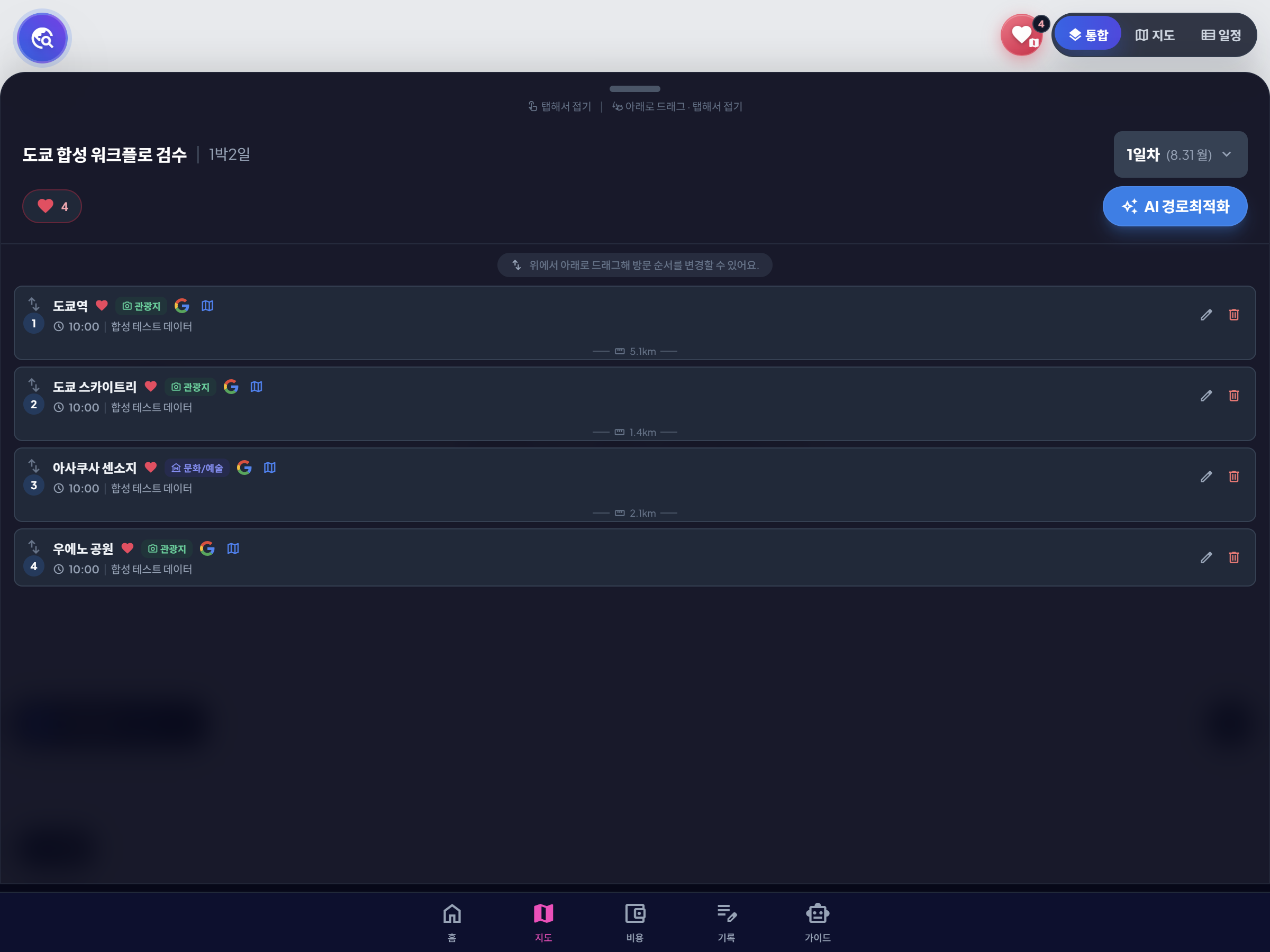
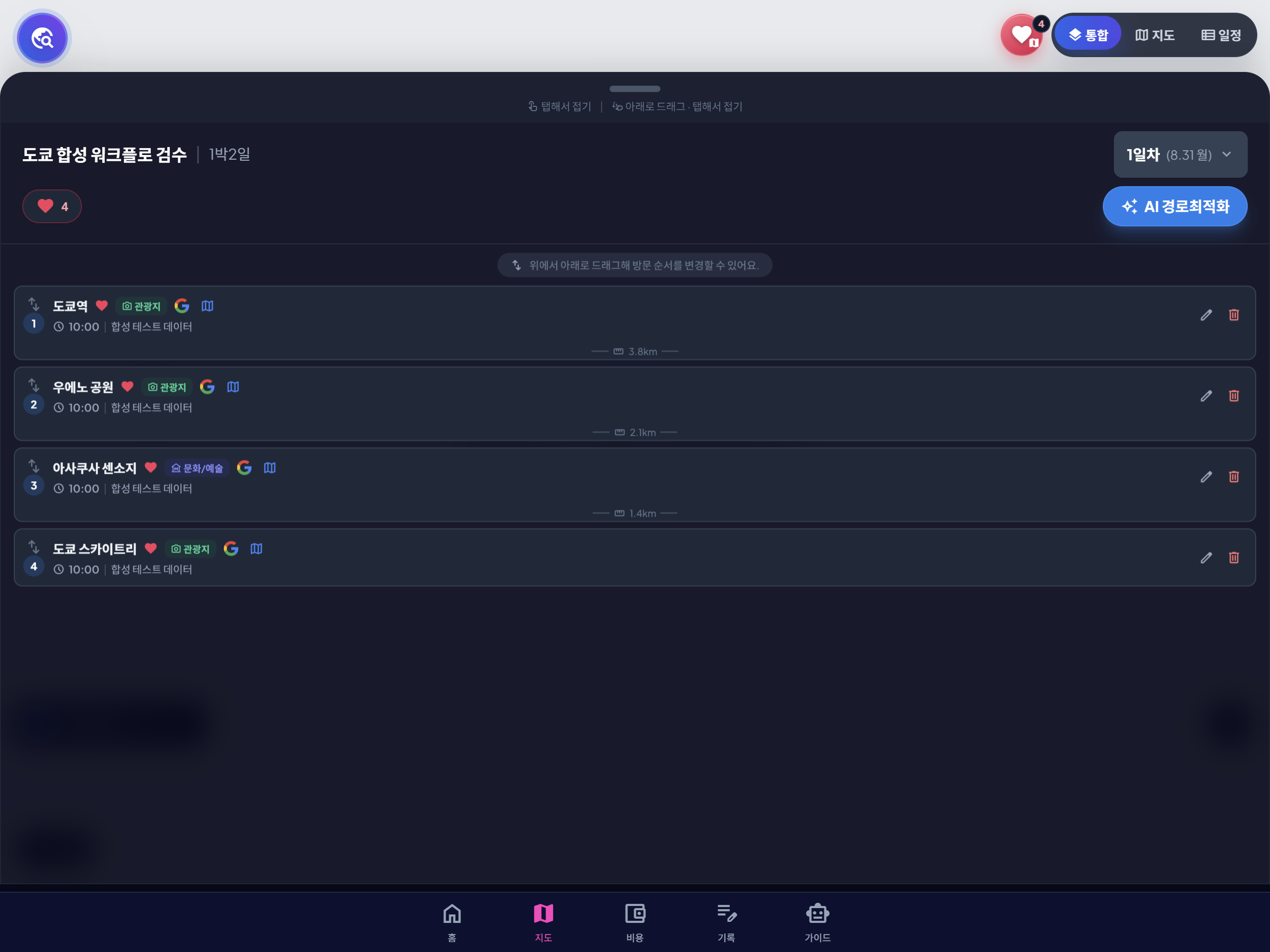
ダウンロード可能な監査ファイル
-
保存状態JSON · JSON
架空の旅行と日付未定の候補地の保存状態
-
並べ替え前の状態JSON · JSON
候補を日程へ配置した直後の順序
-
並べ替え後の状態JSON · JSON
同じ場所を並べ替えた後の順序
-
ワークフロー監査CSV · CSV
保存・配置・並べ替えの各段階の入力と結果を記録した表
地図で見つけた場所の一覧は「行きたい場所」を集めるのに便利ですが、何日目にどの順序で訪れるかは別に決める必要があります。この記事の公開根拠は、架空の旅行でTripNotePlanの候補保存→日別配置→順序変更を実行した記録に限定しています。
Googleマップのリストとは自動同期しない
ここで「Googleマップの検索結果を日程に変える」とは、Googleアカウントの保存リストを自動取得する意味ではありません。TripNotePlan内で改めて検索し、候補として保存してから旅行日に配置する手動の流れです。
自動同期がないと理解しておけば、同じ場所が2つのアプリに保存されても混乱を減らせます。Googleマップは発見と最新情報の確認、TripNotePlanは日別順序と費用の整理に使います。
画面で検証した3ステップ
最初に日付を決めていない候補4か所を保存しました。その候補を1日目へ配置した後、同じ4か所の訪問順を日程の並べ替え操作で変更しました。
検索結果の最新性、実際の道路移動、営業時間、予約可否はこの3段階の根拠では証明していないため、別に確認する必要があります。
| 段階 | 画面で行った操作 | 残る結果 |
|---|---|---|
| 1. 保存 | すぐ日程に入れず保存場所へ追加 | 日付未定の候補一覧 |
| 2. 配置 | 候補4か所を1日目へ追加 | 日別日程 |
| 3. 並べ替え | 同じ場所の訪問順を変更 | 調整後の訪問順 |
候補と確定日程を分ける基準
予約時刻がある場所や旅行目的に直結する場所は確定日程へ入れます。営業が不確か、または時間が余った場合だけ行く場所は保存候補にします。
候補をすべて予定に入れなければ、雨、待ち時間、疲労があっても失敗とは感じにくく、同じ地域の候補を選ぶだけで済みます。
| 質問 | はい | いいえ |
|---|---|---|
| 固定の予約時刻があるか | 確定日程 | 次の質問 |
| 旅行の主要目的に当たるか | 確定日程 | 次の質問 |
| 同じ地域で代替できるか | 候補として維持 | 除外を検討 |
| 営業時間を確認したか | 日付へ配置可能 | 候補として維持 |
日付に入れた後に確認する3点
1つ目は最初と最後の場所が宿から遠すぎないか、2つ目は飲食店と予約場所が利用できる時刻にあるか、3つ目は地図上で往復が繰り返されていないかです。
営業時間、口コミ、閉業情報は変わります。日程に保存した情報だけを信じず、訪問直前に公式サイトや最新のお知らせを確認してください。
実行チェックリスト
- Googleマップの保存リストとの自動同期を前提にしない。
- 検討中の場所は日付を決めず候補として先に保存する。
- 確定した場所だけを日付と訪問順に配置する。
- 地図・営業時間・宿泊先を基準に再確認する。